Programes de dibuix i edició gratuïts per mac
Per fer retoc d'imatge professional amb Mac necessitareu un programa que suporti capes, transparències i algunes eines més avançades, el problema de tots aquests programes és que són MOLT cars, per això hi ha algunes alternatives lliures o gratuïtes. En aquest llistat us mostro les millors alternatives que he pogut trobar.
Nadius per Mac OSx
Preview
Si voleu fer algun tipus de retoc d'imatge amb un Mac amb programes lliures o gratuits, la cosa està complicada. D'estoc tenim només hi ha el preview, que realment no serveix per fer cap classe d'edició de imatge, encara que si que ens permete fer alguns canvis a les imatges molt útils, per exemple ens permet marcar zones amb colors similars per esborrar fons de imatges i coses per l'estil
Seashore
El seashore que ha millorat molt en les últimes versions ara permet treballar amb màscares, transparències, etc. Es pot descarregar l'ultima versió des d'aquí seashore.sourceforge.net
Paintbrush
Des de fa poc també hi ha el Paintbrush que és un programa de l'estil del microsof paint i que ens permet fer molt tipus d'edició senzill, el programa el podeu trobar aquí.
Multiplataforma
MyPaint
Hi ha un programa molt útil que es diu MyPaint i que funciona molt bé es pot trobar en aquesta pàgina, funciona relativament bé, encara que la versió 1.0.0v3 que és la més actual a dia (12/03/12) és una mica inestable per treballar amb mac.
Pinta
He trobat el Pinta que funciona és dels millors programes per fer edició senzilla i ràpida, molt similar al paint.net. Té dos problemes, el primer és que depen de que tinguem el Mono instal·lat al sistema, i el segon és que el ritme de desenvolupament va molt lent. La pàgina oficial és aquesta (pinta-project.com)
NOTA: No he posat cap captura d'aquest programa perquè requereix instal·lar el mono, i complica la instal·lació.
Gimp
Típicament el programa que us recomanaran és el Gimp el gran problema que te és que la integració amb Mac OSX requereix que tinguem un entorn gràfic addicional sobre el propi sistema del mac os. Això provoca que l'aparença gràfica sigui més dolenta i que a més la integració dels programes sigui pitjor.
NOTA: No he posat captura de pantalla, perquè considero que la instal·lació és massa complicada i la integració no és suficient.
Més informació
Més programes en aquesta pàgina.
La foto que es veu a totes les imatges és la mateixa, de Claudio Alejandro, en aquesta pàgina.
Visor de fonts Multiplataforma (linux, windows, osx)
En els sistemes apple hi ha un programa molt útil que es diu fontbook, que ens permet d'una manera molt fàcil veure quines fonts tenim instal·lades en el nostre ordinador i com quedaran els textos que escribim.
En Linux i també en Windows o en Mac (tot i que no faria falta) podem fer servir una eina que es diu FontMatrix, està escrita amb Qt i per tant és multiplataforma. Per instal·lar-lo a Linux n'ha hi prou de fer:
apt-get install fontmatrix
El funcionament del programa és molt intuïtiu i ens permetrà veure de una manera fàcil tots el ventall de fonts de que disposem en el nostre ordinador.
Fer captures de pantalla amb mac OSx
Si que es pot fer una captura de pantalla sense necessitat de cap programa.
Apple no posa la tecla de "prnt scr" en els teclats dels portatils Macbook ni en els teclats petits de iMac i per tant les captures de pantalla s'han de fer de una manera un pel diferent.
Si volem generar un fitxer png que es guardi a l'escriptori:
cmd+shift+3 -Captura de pantalla completa
cmd+shift+4 -Triar la la zona que vols capturar
cmd+shift+4 i després espai+apretar la finestra que vols capturar - Capturar tota la finestra que tinguem activa
Si volem que la imatge es guardi al portapapers (per fer-la servir en qualsevol programa)
cmd+shift+control+3 -Captura de pantalla completa
cmd+shift+control+4 -Triar la la zona que vols capturar
cmd+shift+control+4 i després espai+apretar la finestra que vols capturar - Capturar tota la finestra que tinguem activa
NOTA: cmd és la tecla amb la poma dibuixada, shift és la majuscula de sobre la tecla fn i control és la tecla ctrl
Una imatge que he capturat des el meu mac:
Molta més informació i algunes comandes més (en anglès) aquí
Afegir fonts a un sistema debian
Per defecte el repertori de fonts que tenim per escriure a Linux és molt limitada ja que només vindran instal·lades de sèrie les fonts totalment lliures. De totes maneres es poden instal·lar més fonts de manera molt fàcil.

Amb aquesta comanda ens instal·larà un joc de fonts que Microsoft va alliberar fa temps per tal que les pàgines de internet es veiessin correctament a tots els ordinadors. Per instal·lar-les només cal fer:
apt-get install ttf-mscorefonts-installer
Aquestes són algunes de les noves fonts que haurem instal·lat...
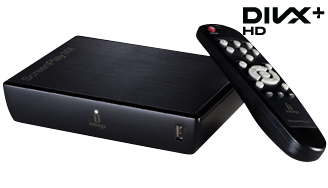
Arreglar problemes de velocitat de un Iomega ScreenplayMXHD

Tinc un disc per fer copies i que al mateix temps és multimèdia, permet veure fotos, i lamajoria de formats de video, fins i tot els d'alta definició.
El disc dur és el iomega screenplay mx hd
El principal problema que té és que és lent a l'hora de passar les dades i que a vegades es reinicia la connexió amb l'ordinador interrompent la transmissió.
Després de buscar els possibles problemes he vist que pot ser degut a que la velocitat de transmisió que ens està indicant l'usb en realitat és més alta que la que pot guardar en el disc (possiblement els bus de dades entre el disc i l'usb és massa lent). Una solució fàcil és fer que les dades es passin més lentes (encara que de manera més fiable), per fer-ho ni ha prou de posar un valor més petit a la variable de max_sectors (NOMÉS LINUX)
El valor original és 240, si el baixem a 64 o a 128 la transmissió serà més lenta però més fiable (1,2Mb/s i 2.4Mb/s respectivament)
echo 128 > /sys/block/sda/device/max_
sectors
Fer captures de pantalla amb un telèfon android
Abans de android 2.2 fer una captura de pantalla era MOLT complicat. A partir de la versió 2.2 el procés s'ha simplificat molt. Aquest procés com a mínim funciona amb els mòbils htc i samsung que són els que he fet servir.
Només cal premer la tecla per anar enrera durant un parell de segons, després només heu de fer el click amb el botó del mig. Un missatge que diu "Screen captured" ús indicarà que la captura s'ha fet correctament.
Anant a l'aplicació gallery o imatges hi veureu una carpeta que diu "ScreenCapture" amb totes les captures de pantalla que hagueu fet.
Més informació aquí (EN)
Combinacions de colors per una web o document
A l'hora de fer una pàgina web, el més important és aconseguir que en el moment d'entrar et vinguin ganes de marxar corrents. La primera part d'un disseny atractiu és la combinació de colors que es facin servir.
A l'hora de combinar els colors les possibilitats són infinites, i hi han opcions més transgressores que poden quedar tan bé com les més clàssiques.
Una pàgina que és una gran ajuda per fer aquestes proves és http://www.colorcombos.com bàsicament només hem de triar el color que volem fer servir com a principal i ens proporcionarà una gran quantitat de paletes amb tres o quatre colors que encaixen perfectament.
Per exemple fer combinacions amb el color negre sòlid és molt complicat perquè costa molt més de fer ressaltar el que a nosaltres ens interessa, per això he buscat combinacions a partir del negre.
Arreglar la a data i hora de les fotos modificant la informació exif

Qualsevol camera digital enregistra un sèrie de informació dins de cada foto que fa.
Aquesta informació és de tot tipus i normalment és molt útil a l'hora de saber quan i com es va tirar la foto. Fins i tot amb algunes càmeres i amb la majoria dels nous dispositius mòbils es pot guardar la informació de posició GPS del lloc on es va tirar la foto.
El problema que ens trobem moltes vegades és que al fer un viatge hem canviat de zona horària, i mentre que la informació de la foto que hem tirat diu que són les 5 del matí però en realitat eren les 10 del matí.
És aquí on podem fer servir un programa per manipular la informació exim per corregir aquests problemes. El millor programa que he trobat es diu exiv2. Funciona tant en windows com amb linux, el programa es diu exiv2 (exiv2.org)
Amb Linux es pot instal·lar directament des d'apt-get
apt-get install exiv2
En el cas del Mac es pot instal·lar fàcilment si tenim el sistema de macports macports.org
sudo port -v install exiv2
Per exemple per sumar cinc hores a totes les fotos JPG
exiv2 ad -a 5 *.JPG
Quina tauleta de dibuix triar?
Com sempre a l'hora de comprar una hardware dependrà de l'ús que en volem fer, si estem fent servir Linux o Mac ens trobarem amb un problema afegit, bàsicament que la majoria de les marques no fan els corresponents controladors per els seus dispositius, sempre amb alguna notable excepció.
Després de mirar i remirar, tot buscant una tauleta gràfica per a us ocasional, ens queden dues opcions vàlides:
Waccom, és la marca que fa les tauletes gràfiques que fan servir els professionals, i que ofereix un suport de qualitat en Linux com en Mac des de fa anys.
Genius i d'altres marques que ofereixen productes d'una gamma més baixa, però que per fer petits treballs o aprendre com funciona els sistema de dibuix amb tauleta compliran les nostres expectatives.
En el meu cas, estic fent servir aquesta tauleta de Genius: enllaç amazon

L'equivalent de la marca Waccom de la mateixa tauleta seria aquest: enllaç amazon

Com es pot veure la diferència de preu és considerable, mentre que la Genius val 51.8€, la tauleta equivalent de Waccom valdria 95.4€.
En un pròxim post explicaré com poder fer funcionar aquesta tauleta sota Linux.